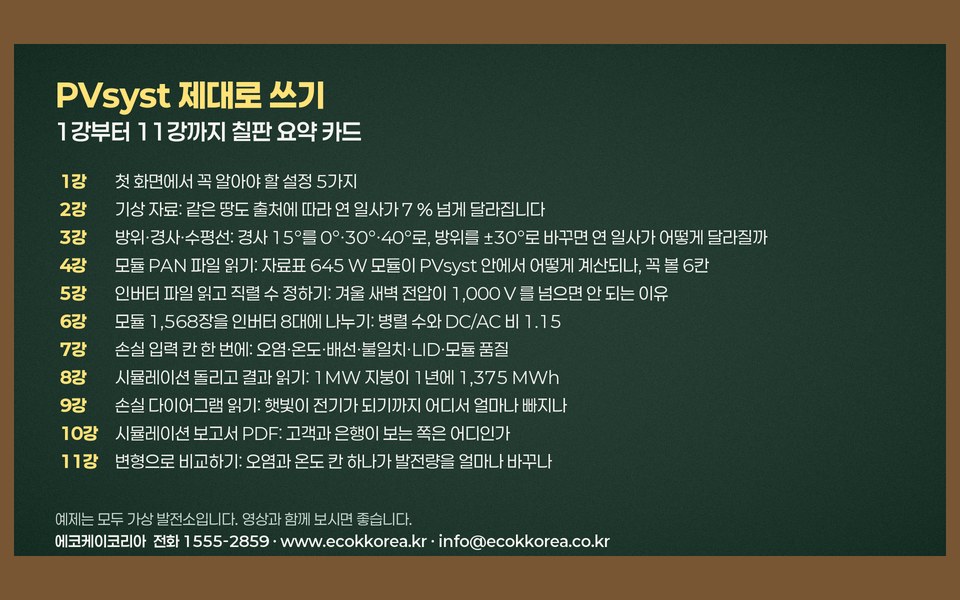
PVsyst 1강: 첫 화면에서 꼭 알아야 할 설정 5가지
PVsyst를 처음 열었을 때 Grid-Connected, 새 프로젝트, 프로젝트 이름, Variant 칸, 시험판 Save 잠김까지 첫 화면 설정 5가지를 영상과 함께 정리했습니다.
발행 2026-11-11 · 갱신 2026-11-21
강의 요약
영상의 음성 내용을 글로 정리했습니다. 예제는 모두 가상 발전소입니다.
PVsyst 1강은 프로그램을 처음 열었을 때 무엇을 눌러야 하는지 다룹니다. 예제 발전소는 1강부터 같이 쓰는 가상의 '예제 지붕 1MW'입니다. 강의 화면은 시험판이라 저장 단추가 잠겨 있고, 화면 속 영어 메뉴는 오른쪽 칸에 쉬운 한글 뜻을 붙여 두었습니다.
첫 화면 위쪽에는 발전소 종류를 고르는 단추가 셋 있습니다. Standalone은 배터리로 혼자 쓰는 독립형이고, Pumping은 물 펌프용이라 공장이나 지붕 태양광에서는 쓰지 않습니다. 전력망에 연결하는 발전소는 맨 왼쪽 Grid-Connected 단추를 누릅니다. 프로젝트 창이 열리면 New 단추로 새 프로젝트를 시작하고, Project's name 칸에 알아보기 쉬운 이름을 적습니다. 강의에서는 '예제 지붕 1MW'라고 적었습니다. 강의 화면에서 예전 프로젝트가 떠 있던 부분은 가렸습니다.
프로젝트 창은 위아래 두 칸으로 나뉩니다. 위쪽 Project 칸에서는 발전소 위치를 담은 현장 파일(Site File)과 날씨 자료 파일(Weather data File)을 고릅니다. 아래 Variant 칸에는 Main parameters, Optional, Simulation 단추가 모여 있습니다. 위치를 고르기 전에는 이 단추들이 회색으로 잠겨 있어 누를 수 없는데, 고장이 아니라 순서 때문입니다. 2강에서 위치와 기상 자료를 고르면 풀립니다.
Variant 칸의 Save 단추도 회색입니다. 시험판이라 저장이 막힌 것이고, 마우스를 올리면 활성 변형(Variant)을 저장한다는 설명이 뜹니다. 정식판에서는 이 단추로 변형마다 따로 저장해 두고 나중에 서로 비교합니다. 변형으로 비교하는 법은 11강에서 다룹니다.
1강에서 꼭 알아야 할 설정은 다섯 가지입니다. 하나, 전력망에 연결하는 발전소는 Grid-Connected를 누릅니다. 둘, 프로젝트 이름은 알아보기 쉽게 적습니다. 셋, 현장 파일과 날씨 파일은 다음 강에서 고릅니다. 넷, Main parameters는 위치를 정하기 전에는 회색입니다. 다섯, 시험판은 저장이 잠겨 있습니다. 영상 길이는 1분 40초이고, 화면 아래 단계 표시를 보며 그대로 따라 하시면 됩니다.
화면 메뉴와 핵심 숫자
화면 메뉴 이름
| 화면 영어 이름 | 뜻 |
|---|---|
| Grid-Connected | 전력망에 연결하는 발전소 |
| Standalone | 배터리로 혼자 쓰는 독립형 |
| Pumping | 물 펌프용 |
| New | 새 프로젝트 |
| Project's name | 프로젝트 이름 칸 |
| Site File | 현장(위치) 파일 |
| Weather data File | 날씨 자료 파일 |
| Variant | 변형(같은 현장의 다른 설계안) |
| Main parameters | 꼭 채울 기본 설정 |
| Optional | 있으면 더하는 설정 |
| Simulation | 계산 돌리기 |
| Save | 저장(시험판은 잠김) |
핵심 숫자
| 항목 | 값 |
|---|---|
| 영상 길이 | 1분 40초 |
| 발전소 종류 단추 | 3개(Grid-Connected, Standalone, Pumping) |
| 예제 발전소 | 예제 지붕 1MW(가상) |
| 꼭 알아야 할 설정 | 5가지 |
자주 묻는 질문
PVsyst를 처음 열면 어떤 단추를 눌러야 하나요?
공장이나 지붕처럼 전력망에 연결하는 태양광은 첫 화면 맨 왼쪽 Grid-Connected 단추를 누릅니다. Standalone은 배터리 독립형, Pumping은 물 펌프용입니다.
Main parameters 단추가 회색이라 눌리지 않습니다. 고장인가요?
고장이 아닙니다. 현장 위치를 고르기 전에는 잠겨 있습니다. Project 칸에서 현장 파일과 기상 파일을 고르면 풀립니다(2강).
PVsyst 시험판에서도 저장할 수 있나요?
강의에서 쓴 시험판 화면은 Variant 칸의 Save 단추가 회색으로 잠겨 있었습니다. 저장해 두고 비교하려면 정식판이 필요합니다.
English summary
Lesson 1 opens PVsyst and walks through the first screen. For a grid tied plant such as a factory or rooftop system, press Grid-Connected (Standalone is for battery systems and Pumping for water pumps). In the project window press New and type a clear project name; the lesson uses a virtual rooftop called "Example roof 1MW" that runs through the whole course. The upper Project box holds the site file and the weather data file, and the lower Variant box holds Main parameters, Optional and Simulation. These stay grey until a site is chosen, which is covered in lesson 2. In the trial version the Save button is locked. English subtitles are available on YouTube (CC). Read this lesson in English